【2026年最新】作業効率が5倍跳ね上がる!Windowsスクリーンショットの進化と知らなきゃ損する神ワザ完全解説
windows スクリーン ショットの撮影方法は、2026年の今、かつてない劇的な変革を迎えている。「PrtScnキーを押してペイントに貼り付ける」という昔ながらのやり方に終始しているなら、毎日の作業時間において相当な損失を生んでいるかもしれない。OSのアップデートとCopilot+ PCの爆発的普及によって、画面保存は単なる「画像の切り出し」から「高度なAI情報処理ツール」へと完全に変貌を遂げた。
急なオンラインミーティングの資料保存や、バグ報告用エビデンスの採取など、オフィスワークでwindows スクリーン ショットを活用する機会は日に何度も訪れる。単に画面を記録するだけでなく、画像内のテキストを数秒でデータ化したり、動画として録画したり、AIに要約させたりする作業が標準機能だけで完結する時代だ。知っておくべき最新のショートカットからAI連携テクニック、保存先のトラブルシューティングまでを凝縮してお届けする。
PrintScreenの常識が変わった?「PrtScn」一発起動の設定と基本テク
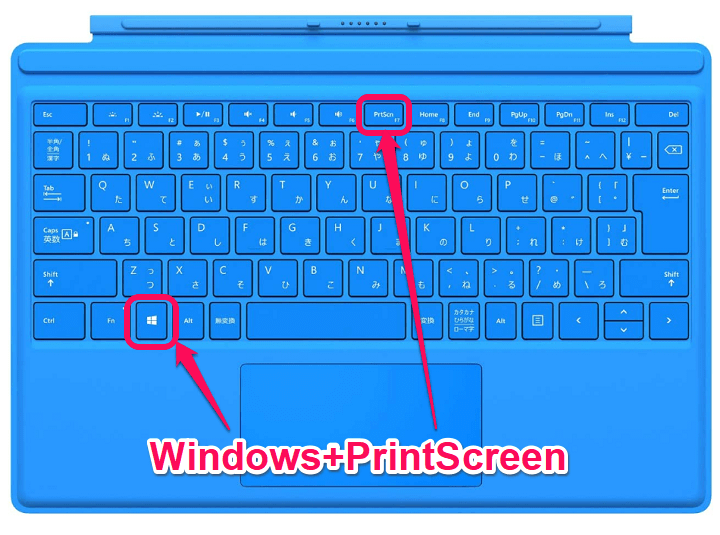
キーボードの右上にある「PrtScn(Print Screen)」キー。以前は画面全体をクリップボードにコピーするだけの地味な存在だった。しかし現在のWindows 11では、デフォルトで「Snipping Tool」が立ち上がる仕様に切り替わっている。
ボタンを1回押すだけで画面が薄暗くなり、マウスで好きな範囲をドラッグする画面切り取りモードへ即座に移行する。もしPrtScnを押しても画面全体がコピーされるだけなら、設定が昔のままになっている可能性が高い。「設定」の「アクセシビリティ」にある「キーボード」項目から、「PrintScreenキーを使用して Snipping Tool を開く」をオンにする。これだけで作業の手間が劇的に減る。
Win + Shift + S だけじゃない!2026年に差がつく神ショートカット集
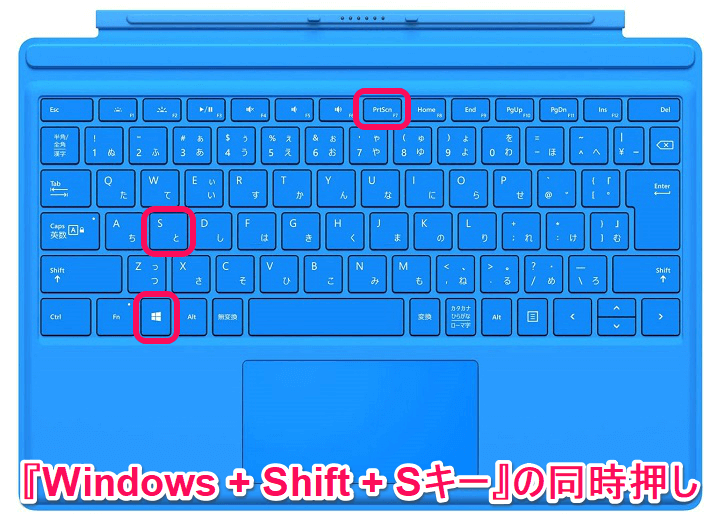
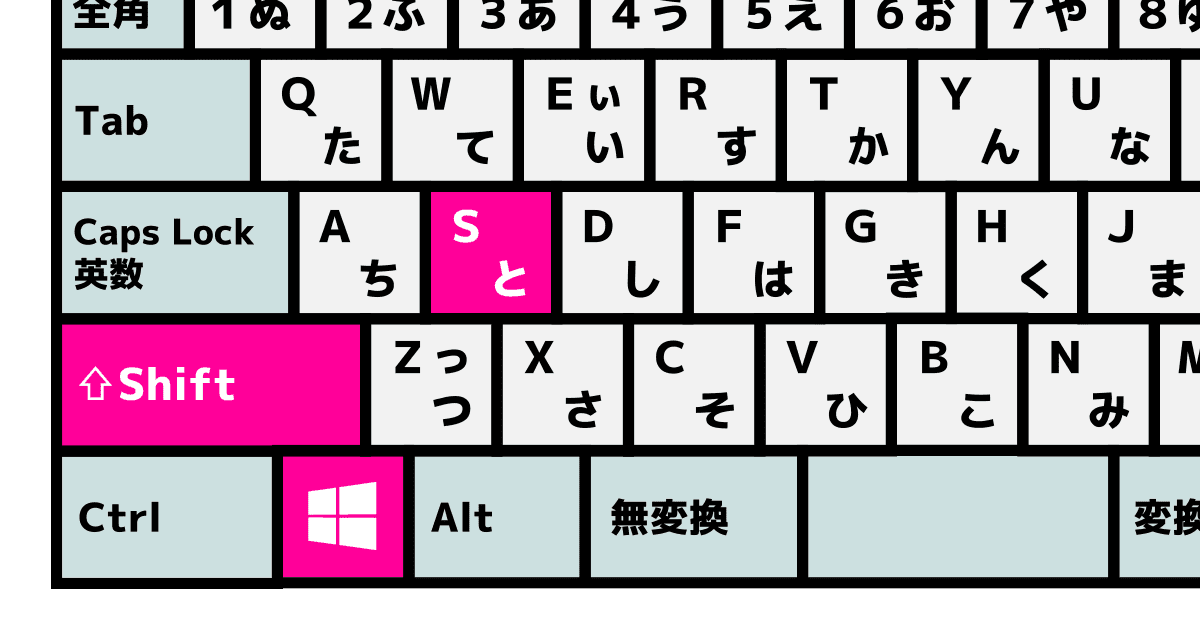
Windowsユーザーの間で定着した「Win + Shift + S」は、今や画面保存の王道だ。矩形選択、フリーフォーム、ウィンドウ指定、全画面の4つのモードを自在に切り替えられる。しかし、状況に応じて別のショートカットを使い分けるのが真のプロだ。
アクティブなウィンドウだけを即座に画像化したいなら「Alt + PrtScn」が最も速い。背景のデスクトップや余計なブラウザタブを映し込まず、アクティブな作業画面だけを完璧に切り取れる。また、「Win + PrtScn」を押せば、画面が一瞬暗くなると同時に「ピクチャ」フォルダへ自動保存される。編集作業を挟まずに大量のスクリーンショットを連続撮影したい場合に最適だ。
ゲームプレイ中やグラフィック重視の作業中なら、「Win + Alt + PrtScn」の出番だ。Xbox Game Bar機能を経由して高解像度のまま保存できるため、画質の劣化を極限まで防げる。
画面録画もAI文字抽出もこれ1つ。進化しすぎたSnipping Toolの現在地
最新のSnipping Toolは、単なる静止画キャプチャツールにとどまらない。特筆すべきは「テキストアクション(OCR)」機能の精度向上だ。
画像内の文章をAIが自動識別し、テキストデータとして一発で抽出してくれる。PDF化された書類、動画内のテロップ、画像化された表データなど、手入力すると膨大な時間がかかるテキストも一瞬でコピー完了だ。電話番号やメールアドレスなどの個人情報を自動でマスキングする「クイック非表示」機能も追加され、社外共有時のリスク管理も容易になった。
静止画だけでなく、画面の動きをそのまま録画する機能も強化されている。マイク音声の同時収録やシステム音のオンオフ切り替えが直感的に行えるため、操作マニュアルの動画作成も数分で完了する。
AI連携で実現する未来型キャプチャワークフロー
2026年のPC環境において、画面キャプチャと生成AIの融合は切っても切り離せない。Copilotとの連携により、撮影したスクリーンショットの活用範囲は次元が変わった。
画面をキャプチャした直後、サイドバーのAIアシスタントに「このグラフの傾向を分析して」「この英語の仕様書を要約して」と指示を出すだけで、即座に回答が得られる。もはや画像を誰かに送るための手段ではなく、AIに文脈を伝えるための「視覚的インプット」として機能しているのだ。
過去の画面操作履歴を検索できるRecallなどの先進機能を使えば、「先週見たあのWebサイトのグラフ」や「昨日参照した資料の図」をキーワード検索で瞬時に掘り起こせる。記憶に頼る無駄な探索時間は、過去のものとなった。
保存先はどこ?スクリーンショットが行方不明になった時の解決ガイド
「せっかく撮影したのに保存先が見つからない」というトラブルは絶えない。原因の多くは、撮影方法ごとの保存仕様の違いを把握していないことにある。
「Win + Shift + S」や「Alt + PrtScn」で撮影したデータは、一時的に「クリップボード」に保持されている状態だ。ファイルとして保存されていないため、チャットツールやWordに「Ctrl + V」で直接貼り付けるか、通知センターに表示されるSnipping Toolのポップアップをクリックして「名前を付けて保存」する必要がある。
「Win + PrtScn」で撮影した場合は、「エクスプローラー」→「ピクチャ」→「スクリーンショット」フォルダにPNG形式で自動保存される。クラウドストレージのOneDriveを設定している場合は、OneDrive内のピクチャフォルダに転送されているケースもあるので確認してみよう。
セキュリティとプライバシーを守る!社外共有前の必須チェックポイント
スクリーンショットは非常に便利だが、一歩間違えると重大な情報漏洩につながる。共有前には必ず以下の点を確認したい。
第一に、画面の端に映り込んだタスクバーやブラウザのブックマーク欄だ。開いている他のタブのタイトル、チャットアプリの通知ポップアップ、個人用アカウントのアバター画像など、予期せぬプライベート情報が露呈するケースが多発している。
第二に、機密情報の隠し方だ。半透明のペンツールで適当に消したつもりでも、画像の透過度やコントラストの調整によって下の文字が読めてしまう事故が後を絶たない。Snipping Toolの標準マスキング機能を使うか、完全に不透明な黒塗り図形オブジェクトを被せるのが鉄則だ。 (出典: windows スクリーン ショット(Yahoo!ニュース))
テクノロジーやライフスタイル領域を中心に執筆活動を行っています。趣味は写真撮影と旅行です。
