【2026年最新】仕事の速度が10倍変わる「画面保存」の極意!Windows・Mac・スマホの隠れショートカットとAI連携技
スクリーンショット ショートカットは、現代のデジタルワークスペースにおいて、コミュニケーションのスピードを決定づける最重要コマンドだ。長々とテキストで説明するよりも、一コマの画像を共有する方が圧倒的に早く、正確に意思疎通が図れる。日々の雑務からトラブルシューティング、デザインチェックまで、キーボードを数打するだけで画面をキャプチャできる技術は、もはや知的生産性の要と言っても過言ではない。
だが、2026年を迎えた今、私たちが普段何気なく使っているスクリーンショット ショートカットの生態系は大きな変革期を迎えている。単に画面を静止画として保存する時代は終わり、キャプチャと同時にテキストを全自動でAIが抽出し、個人情報を瞬時にマスキングする高度な機能がOS標準で組み込まれるようになったからだ。本記事では、今すぐ使える主要OSの必須ショートカットから、作業効率を極限まで高める最新の応用テクニックまでを詳解する。
Windows 11/12の必須コマンド:標準Snipping Toolを爆速で使いこなす
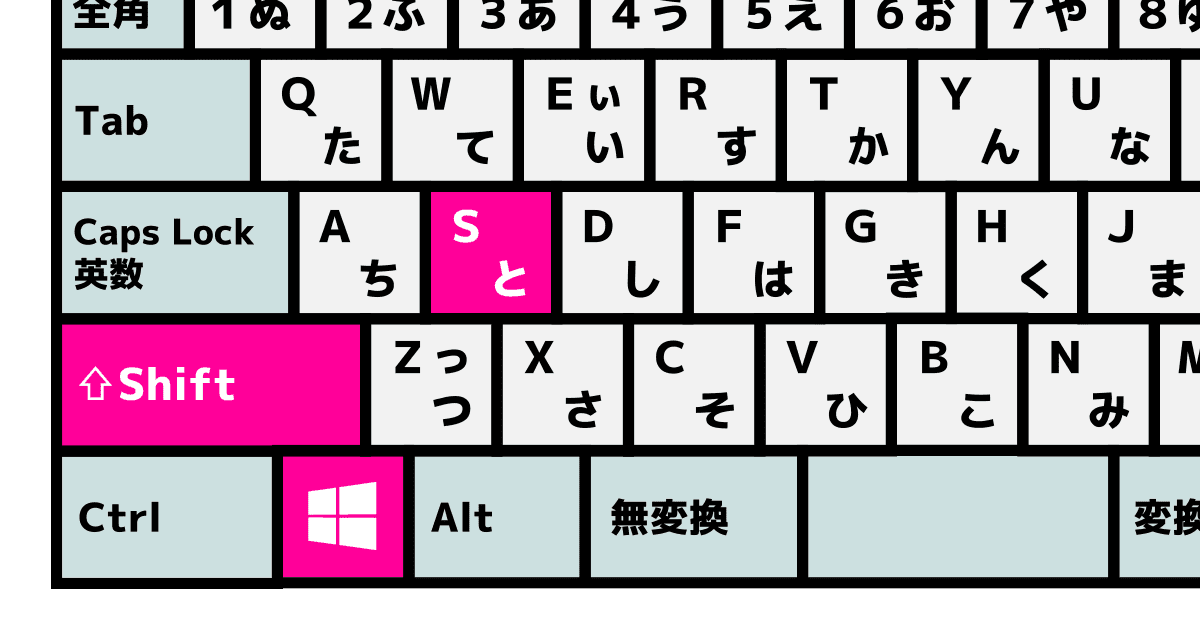
Windows環境において、かつての「PrtScn(Print Screen)キーを押してペイントに貼り付ける」という手順は完全に過去の遺物となった。現在のマイクロソフトOSでは、画面の一部を自在に切り取れる「Windowsロゴキー + Shift + S」こそが標準かつ最強のコマンドだ。
この操作を行うと画面が暗転し、画面上部に範囲指定用のツールバーが現れる。ドラッグして囲んだ領域はすぐさまクリップボードに記憶されるため、チャットツールやメール本文に「Ctrl + V」で即座に貼り付けることが可能だ。さらに最新アップデートでは、PrtScnキーを押すだけでこの切り抜きモードが直接起動するよう既定値が変更されており、ワンアクションでのキャプチャが実現している。
また、画面全体を一瞬で画像ファイルとして「ピクチャ」フォルダーへ自動保存したい場合は、「Windowsロゴキー + PrtScn」の組み合わせが最も確実だ。一瞬画面が明滅すれば、保存完了のサインである。
Macユーザー必見:クリップボード活用と領域指定の黄金法則

AppleのMacシリーズは、長年にわたり直感的なキャプチャ操作を提供してきたが、そのショートカットのバリエーションは驚くほど奥が深い。基本となる「Command + Shift + 3」で画面全体、「Command + Shift + 4」でドラッグ選択したエリアを保存できるのは周知の通りだ。
しかし、本当の作業効率化はここから始まる。「Command + Shift + 4」を押した後に「Space」キーを叩くと、カーソルがカメラマークに変化する。この状態で任意のウインドウをクリックすれば、綺麗な影付きのまま特定のウインドウだけを単体キャプチャできるのだ。
ファイルをデスクトップに散乱させたくない場合は、「Control」キーを同時に押すのがプロの鉄則だ。たとえば「Control + Command + Shift + 4」と入力すれば、画像ファイルを出力することなく直接クリップボードへ保存できる。SlackやTeamsへの爆速共有において、これ以上の武器はない。
Webページ全体のスクロールキャプチャ:サードパーティ不要の標準機能

縦に長いニュース記事やECサイトのLP全体を1枚の画像として残したいとき、画面を少しずつスクロールしながら何度もキャプチャを繰り返すのは愚の骨頂と言わざるを得ない。主要なWebブラウザには、外部プラグインを使わずに全ページを収める裏技が存在する。
Google ChromeやMicrosoft Edgeを開いた状態で、F12キー(またはMacならCommand + Option + I)を押してデベロッパーツールを起動しよう。ここで「Ctrl + Shift + P」(MacはCommand + Shift + P)を押し、コマンド入力欄に「screenshot」と打ち込むと、「Capture full size screenshot」という選択肢が現れる。
これを選択するだけで、ページ最上部から最下部までの超長尺キャプチャが解像度を保ったまま一瞬で生成される。プレゼン資料の作成や競合リサーチにおいて、知っている者だけが得をする圧倒的時短テクニックだ。
スマホ・タブレットの進化形:背面タップとジェスチャーによる一発撮影
モバイル端末における画面保存も、かつての「電源ボタン+音量ボタンの同時押し」という不格好な両手操作から大きく進化した。特にiPhoneの「背面タップ」機能は、片手スマホ時代の決定版と言える。
設定アプリの「アクセシビリティ」から「タッチ」に進み、「背面タップ」の項目で「ダブルタップ」または「トリプルタップ」にスクリーンショットを割り当てる。これだけで、iPhoneの背面を指先でトントンと叩くだけで一発で画面が保存できる仕組みだ。
一方のAndroid陣営も負けてはいない。画面を3本の指でスワイプするだけで撮影できるジェスチャー機能や、ピクセルシリーズ等に搭載された「クイックタップ」など、ハードウェアの制約を受けない直感的な操作が標準化している。手が塞がっている現場でのメモ代わりに最適だ。
動画・音声付きの画面録画:静止画を超えたレコーディングコマンド
静止画だけでは伝わりにくいアプリの不具合報告や、複雑な操作マニュアルの作成には、画面録画ショートカットの出番となる。専用のソフトを購入・インストールする必要は一切ない。
Windowsユーザーなら「Windowsロゴキー + Alt + R」を押すことで、現在開いているウインドウの画面録画が即座にスタートする。キャプチャバーを表示させてマイク音声のオン・オフを切り替えるなら「Windowsロゴキー + G」でゲームバーを呼び出すのが定石だ。
Macであれば、「Command + Shift + 5」の万能ショートカットが火を噴く。画面下部に静止画と動画の選択パネルが表示され、画面全体または選択した部分だけを音声付きで録画できる。録画開始・終了の取り回しも極めてスムーズだ。
2026年の新常識:AIテキスト抽出と個人情報自動保護の最新トレンド
2026年現在の画面キャプチャ環境における最大のイノベーションは、キャプチャ後の「AI処理」のシームレスな統合にある。WindowsのSnipping ToolやMacのLive Textは、画像内の文字を人間レベルの精度で即座にOCR識別する。
画像を保存した瞬間に、画像中の電話番号やメールアドレス、クレジットカード番号といった機密情報がAIによって自動的に判定され、ワンクリックで黒塗りボカシ処理を施せる機能が標準化した。これにより、社外への情報漏洩リスクは劇的に低下している。
さらに、画像をそのままAIチャットボットに引き渡して「このエラー画面の原因を教えて」「このグラフィックのコードを書いて」と命じるマルチモーダル連携もショートカット一つで完結する。キャプチャ機能は単なる記録ツールから、AIと思考を同期させるインターフェースへと深化を遂げたのだ。
トラブル対処法:ショートカットが効かない時のチェックリスト
いくらショートカットを暗記していても、肝心な場面で動作しなければ意味がない。キャプチャが反応しないトラブルの多くは、キーボードの「Fn(ファンクション)ロック」や、他アプリとの衝突が原因だ。
特にOneDriveやDropbox、Discordなどのバックグラウンドアプリが独自にPrtScnキーを割り当てている場合、OS標準のショートカットが無視されるケースが相次いでいる。反応がない時は、常駐ソフトの設定を開き、キーの競合を解除してみよう。
また、DRM保護された動画配信サービス(NetflixやAmazon Prime Video等)の画面をキャプチャしようとすると、ブラウザのハードウェアアクセラレーションの影響で真っ黒な画像になる仕様が存在する。これは著作権保護のための正常な挙動であり、故障ではない点にも注意したい。 (出典: スクリーンショット ショートカット(Yahoo!ニュース))
最新のトレンドや話題のニュースをわかりやすく解説するWebライターです。読者の皆様に役立つ情報を日々お届けしています。
